엑셀을 이용하여 여러 작업을 하시지만 대부분 업무에 효율성을 높이기 위해 또는 회사에서 모든 보고서는 엑셀로 진행하기 때문에 사용하시는 경우가 대다수입니다. 저는 업무 중 가장 많이 사용하는 것이 "서식 복사"입니다. 다른 분들로부터 받은 문서의 글꼴 또는 셀 크기 등등 많은 것을 복사 붙여 넣기보다 효율성 높은 기능이 서식 복사라고 생각합니다.
우선 서식 복사는 하나의 셀 기준으로 다른 셀들에 적용되어있는 설정값을 동일하게 적용시키는 것입니다. 즉 복사 붙여 넣기 기능은 내용을 그대로 복사 붙여 넣기를 하지만 서식 복사는 이미 작성되어있는 문서에 내용 변경 없이 글꼴 또는 셀 서식 설정만 변경하고 싶을 때 사용합니다.

엑셀 서식 복사 기능 사용방법
엑셀 서식 복사 기능은 사진처럼 엑셀 왼쪽 상단에 위치해 있습니다. 사용방법은 복사하고 싶은 셀을 선택하고 서식 복사 누르고 변경되었으면 하는 셀을 선택 또는 드래그를 해서 한 번에 변경하시면 됩니다.


우선 이해를 돕기 위해 글꼴 변경에 대해 설명드리겠습니다. 우선 마음에 드는 글꼴 변경 칸을 선택(클릭)하고 서식 복사를 눌러줍니다. 그다음 선택한 글꼴과 동일하게 변경시키고 싶은 글꼴을 드래그 또는 클릭해주시면 글꼴 서식이 변경됩니다.

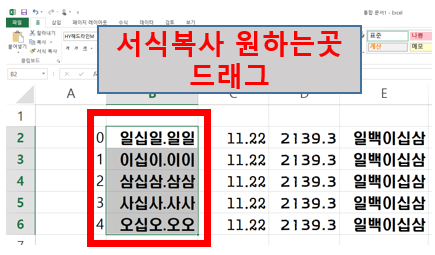
셀 서식 서식만 복사하기
결제 업무 중 가장 중요한 것이 내용 복사 붙여 넣는 것보다 서식 및 글꼴을 한 번에 복사하는 것이 효율성이 높이는데 한몫하고 있습니다. 우리는 원하는 항목의 서식을 복사하여 바꾸고 싶은 칸에 서식만 붙여 넣기를 원하고 있습니다. 그런 기능은 서식 복사를 통해 쉽게 할 수 있기 때문에 엑셀이 정말 효율성이 높은 프로그램이라고 생각합니다.
숫자를 한글로 적어주는 셀 서식을 옆에 퍼센트 적용 셀 서식에 서식과 글꼴 한 번에 복사하는 예시입니다. 우선 "일백이십삼"을 하나 또는 드래그하여 선택해주시고 서식 복사 버튼을 누르시기 바랍니다. 그리고 퍼센트가 적혀있는 칸을 전부 드래그 (오른쪽 마우스 클릭 후 끌어당기기)를 해주시면 바뀌시는 것을 볼 수 있습니다.
간단한 업무를 하여도 서식복사를 사용하여 문서를 깔끔하게 정리하여 원하는 엑셀 문서 결과물 얻으시기 바랍니다.