윈도우 OS를 사용하는 입장에서 사용자가 의도하지 않는 기능이 실행될 때가 있습니다.

오늘은 윈도우 창을 마우스 클릭 후 흔들었을 때 최소화되는 기능을 끄는 방법에 대해 쉬운 방법으로 알려드리겠습니다.
목차
1. 윈도우 창 기능 해제


windows 설정창에 접속 후 시스템-> 멀티태스킹-> 창 끌기 기능 OFF
창 끌기 기능을 사용 안 하게 되면 더 이상 윈도우 창을 클릭 후 흔들어도 최소화 되지 않습니다. 다만 윈도우창을 정렬해서 쓰는 기능인 창 맞춤 기능(윈도우 창 화면 분할 기능)을 자주 사용하시는 편이라면 추천드리지 않습니다.
장점 : 간단하게 흔들기 기능을 끌 수 있다.
단점 : 창 맞춤 기능(윈도우 창 화면 분할)을 사용할 수 없다.
2. 마우스 클릭 흔들기 창 최소화 기능 해제
창 맞춤 기능을 자주 사용하시는 분이라면 다음과 같은 방법을 사용하시는 것이 좋습니다.

키보드 윈도우 키를 누르고 gpedit.msc를 검색합니다. 검색된 파일을 실행시켜줍니다.

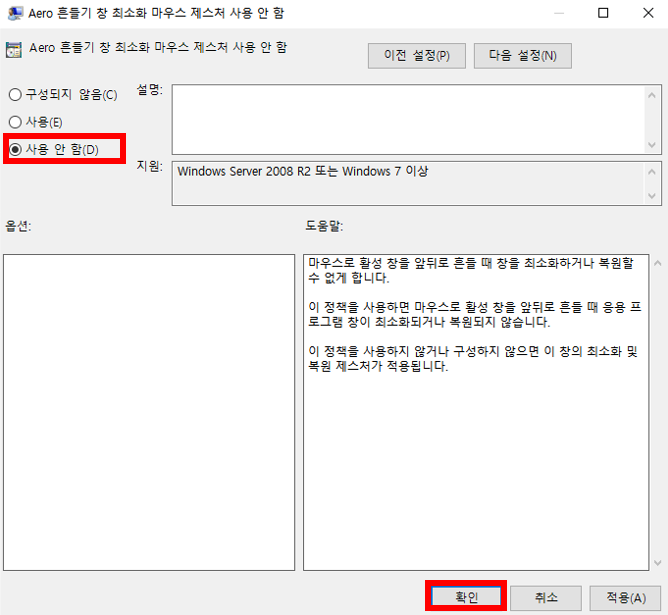
로컬 그룹 정책 편집기가 실행되신 걸 볼 수 있습니다. 여기서 사용자 구성-> 관리 템플릿-> 바탕화면을 클릭하시면 aero 흔들기 창 최소화 마우스 제스처 사용 안 함이라는 설정 항목이 있습니다. 이것을 마우스 우측 더블클릭하여 실행시켜서 사용 안 함을 누르시고 확인을 눌러주시면 설정이 완료됩니다.
gpedit.msc 로컬 그룹 정책 편집기 설치 방법
윈도 10 홈 에디션에서 로컬 그룹 정책 편집기는 별도의 설치가 필요하기 때문에 아래와 같은 방법으로 진행하시기 바랍니다. 목차 더보기 1. 로컬 그룹 정책 편집기 란? 2. gpedit.msc 로컬 그룹 정
dreamsososo.tistory.com
※ 윈도우 OS home 버전인경우에는 gpedit.msc파일을 따로 설치하셔야 합니다. 윈도우 홈 버전은 로컬 그룹 정책 편집기가 없기 때문에 간단한 방법으로 설치를 하실 수 있습니다.